Rol van het contact
Beslist hij mee over wat jij verkoopt, is hij erbij betrokken, of heeft hij er niets mee te maken?
PRODUCT
Eén beheerder zet IntroJet op. Collega’s delen hun netwerk via een persoonlijke link en horen daarna pas weer iets als iemand een introductie aan ze vraagt.
STAP VOOR STAP
Elke collega krijgt een mail met een persoonlijke link. Hij downloadt zijn eigen LinkedIn-export en uploadt die. Contacten die hij liever niet deelt, zet hij vooraf uit.
IntroJet voegt varianten van bedrijfsnamen samen en deelt functietitels in naar afdeling en niveau. Klanten, leveranciers en concurrenten label je met een export uit je CRM.
Elke relatie krijgt een score van 0 tot 100, en elk bedrijf een score voor hoe goed het bereikbaar is.
Sales vraagt een introductie aan. De collega doet die zelf, en de uitkomst wordt bijgehouden tot aan een eventuele deal.
DE SCORE
Niet elke connectie is even nuttig. Als je IT verkoopt, heb je meer aan een collega die de IT-manager kent dan aan een collega die de recruiter kent. Je geeft aan wat je verkoopt en wie daarover beslist, en de score kijkt naar zes dingen.
Beslist hij mee over wat jij verkoopt, is hij erbij betrokken, of heeft hij er niets mee te maken?
Een architect praat makkelijker met een IT-manager dan met een controller.
Een connectie van vorig jaar is meestal warmer dan een van tien jaar terug.
Een directeur die een directeur kent, is een sterkere ingang dan een junior die een directeur kent.
Als meerdere collega’s dezelfde persoon kennen, is de kans groter dat het lukt.
Hoe meer verschillende mensen je bij een bedrijf kent, hoe beter het bereikbaar is.
DE INTRODUCTIE
IntroJet verstuurt nooit iets namens een collega. Het zorgt ervoor dat de vraag duidelijk is, dat er een bericht klaarstaat en dat niemand vergeet wat er nog moet gebeuren.
Per introductie zie je of de collega, het contact of sales de volgende stap moet zetten.
Komt er geen reactie, dan volgt na een paar werkdagen een herinnering. Het aantal dagen stel je zelf in.
Of er een gesprek kwam, een deal of niets, wordt per introductie vastgelegd.
Wie een introductie deed, krijgt een bedankmail. Je kunt er ook punten of een bedrag aan koppelen.
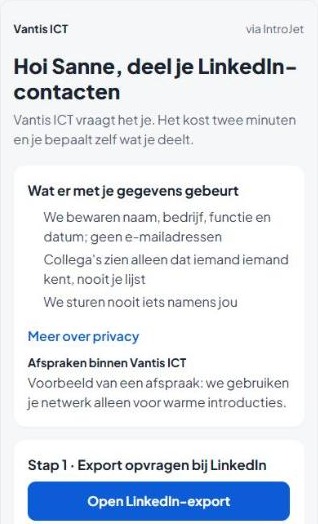
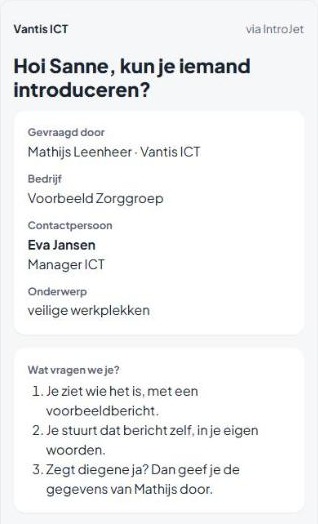
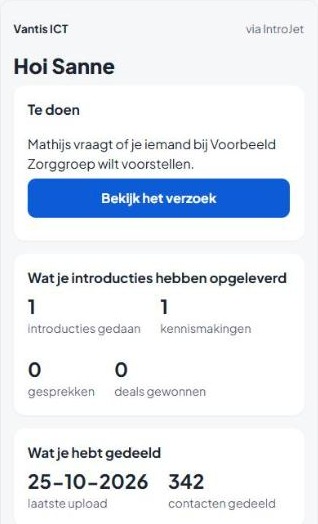
Schermen uit de demo-omgeving, met verzonnen namen.
SCHERMEN
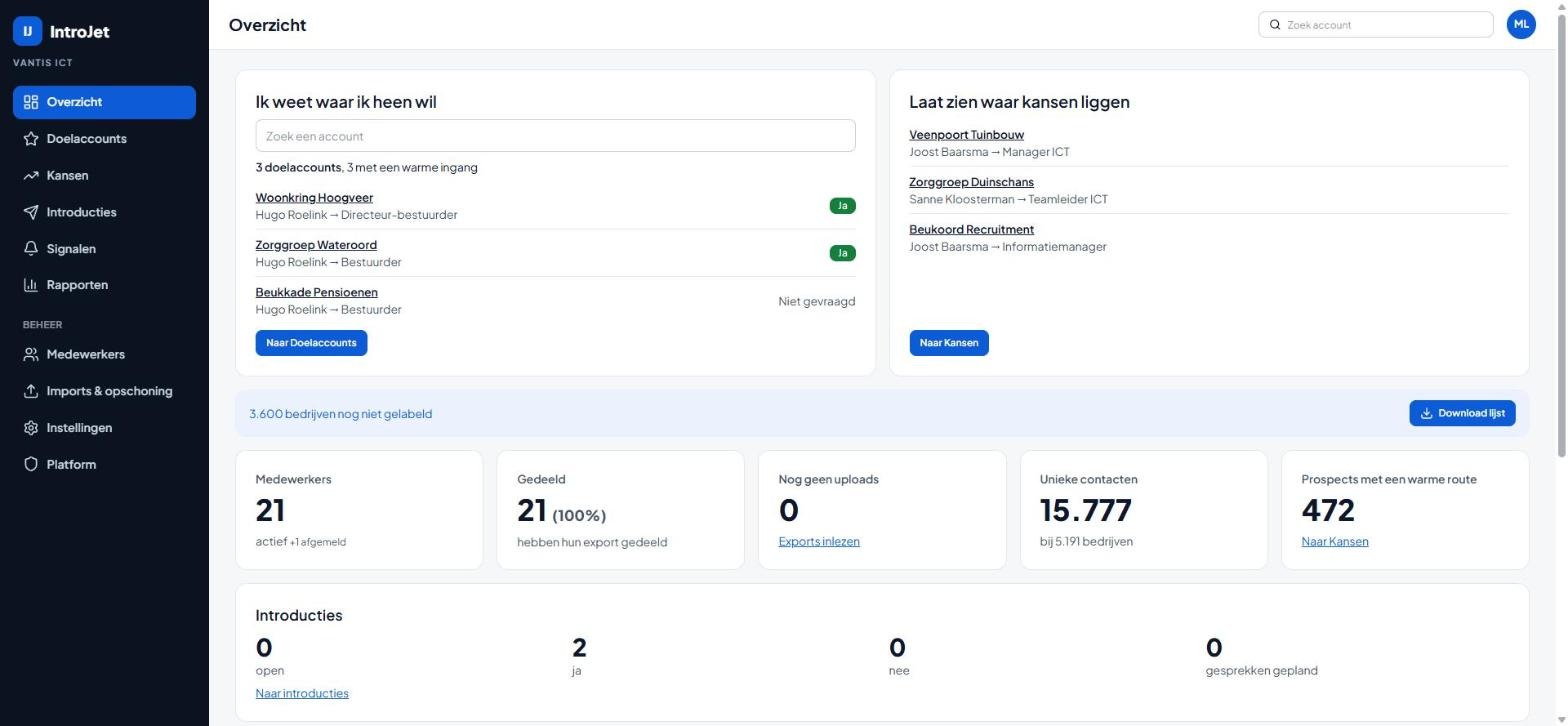
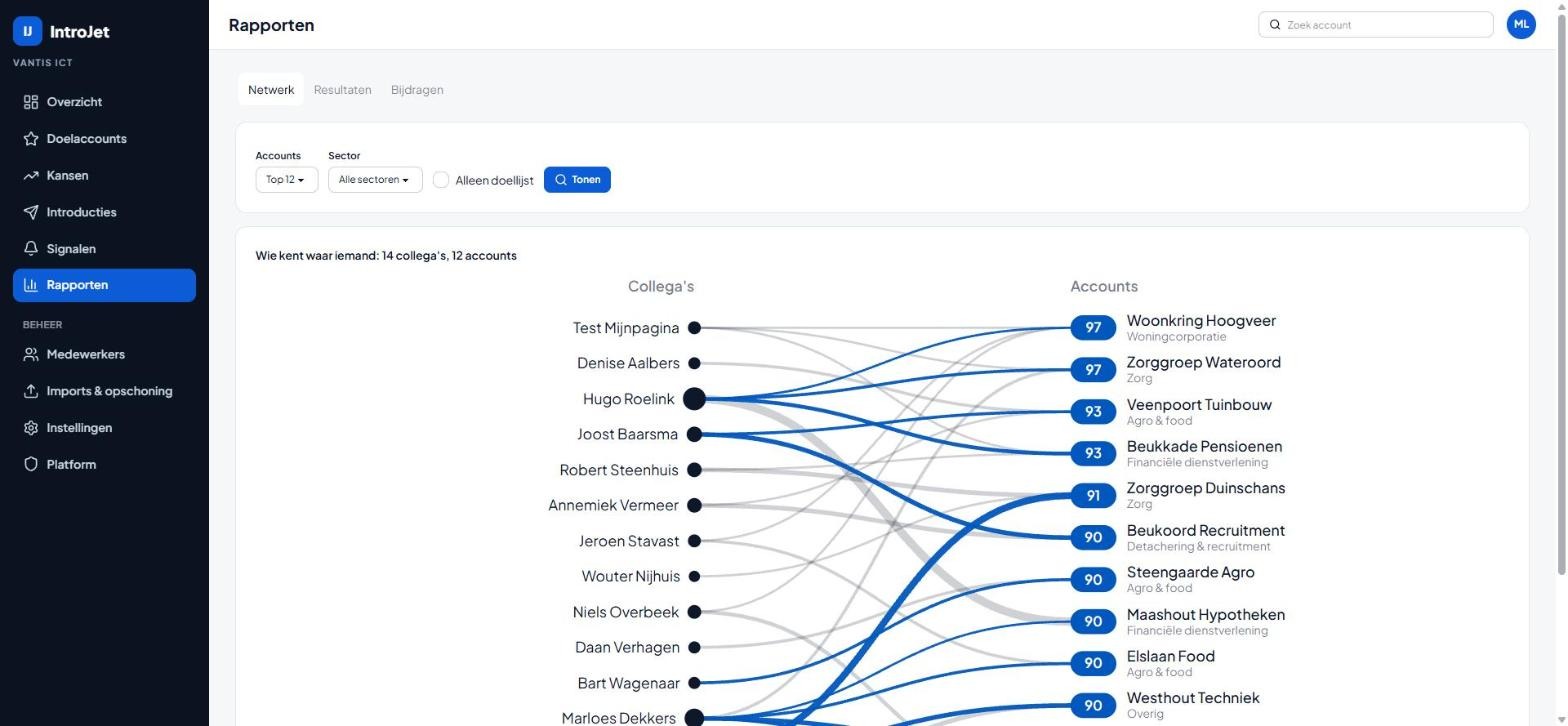
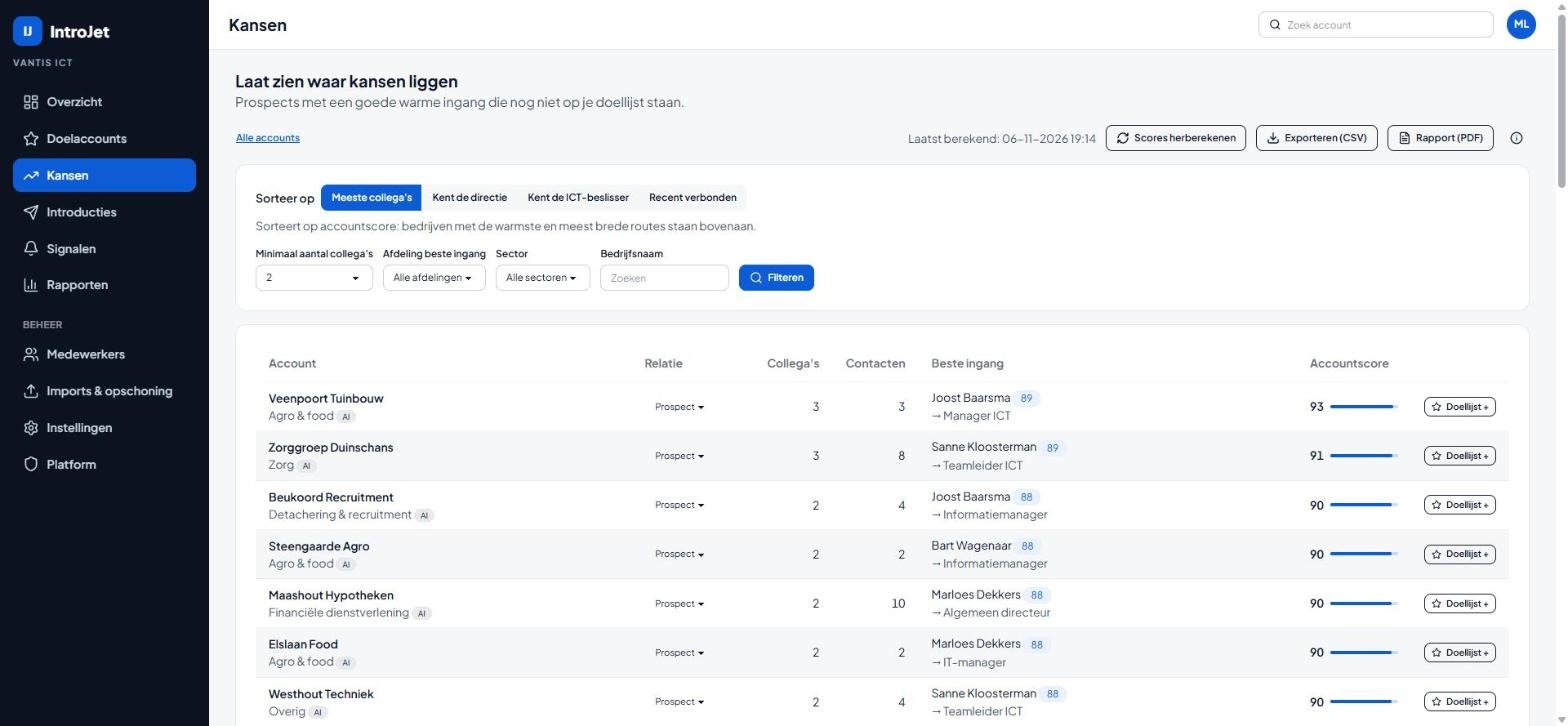
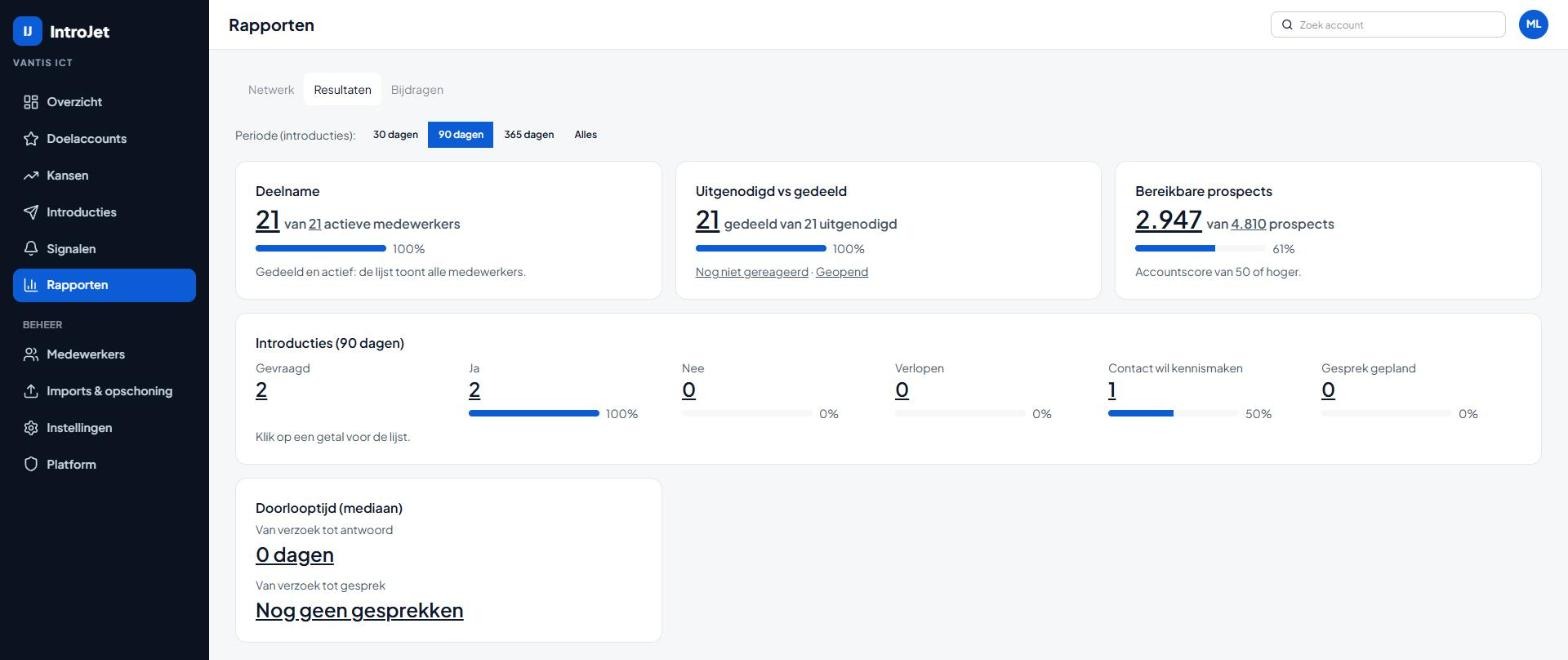
Demo-omgeving met verzonnen namen en bedrijven.
PRIVACY
Collega’s gebruiken de officiële export die LinkedIn zelf aanbiedt. We vragen geen wachtwoorden en lezen geen mailboxen.
We bewaren naam, functie, bedrijf en de datum van de connectie. E-mailadressen gooien we bij het inladen weg en namen slaan we versleuteld op.
Sales ziet de naam van een contact pas als de collega heeft ingestemd met de introductie. Niemand kan het adresboek van een collega inzien.
Een collega kan contacten uitzetten, zien wat hij heeft gedeeld en zich met één klik afmelden. Zijn gedeelde netwerk wordt dan verwijderd.
Je stelt zelf in hoe lang netwerken bewaard blijven. Daarna worden ze automatisch verwijderd, met een waarschuwing vooraf.
Gaat een collega weg, dan verwijderen we zijn netwerk. Wat hij eerder heeft bijgedragen, blijft zichtbaar.
NAAST JE CRM
Laad je doelaccounts en klanten in vanuit een export uit je CRM, als CSV of Excel.
Zet accounts en routes terug in je CRM via een CSV-bestand, of haal ze op via de API.
Een pdf per bedrijf voor de accountmanager, met de beste route en alternatieven.
Je krijgt bericht als een collega een nieuwe relevante connectie heeft, of als een contact van baan wisselt.
Laat je gegevens achter. We nemen binnen een werkdag contact op om een demo of netwerkscan in te plannen.